Entrá sin conectar WhatsApp
Abrí el Facturador Gratuito desde la landing, creá o usá tu cuenta Phoenix y entrá a la pestaña Facturar. No necesitás activar Noe ni conectar un número.
Phoenix Facturador · Argentina
Una guía práctica para usar el facturador gratis, entender qué tiene validez fiscal y recuperar la configuración en otro dispositivo.
Producto
Phoenix Facturador
Costo
Gratis · hasta 1.000 artículos
No es necesario
Abrí el Facturador Gratuito desde la landing, creá o usá tu cuenta Phoenix y entrá a la pestaña Facturar. No necesitás activar Noe ni conectar un número.
Completá CUIT, razón social, condición fiscal, domicilio e ingresos brutos si corresponde. Antes de pedir el certificado, creá o verificá el punto de venta que vas a usar para Web Services.
Primero, en ARCA, creá o verificá el punto de venta que vas a usar para Web Services. Si ya existe, confirmá que esté habilitado para facturación electrónica.
En Phoenix Facturador generá la clave y el CSR. Descargá el CSR y presentalo en el trámite de certificados de ARCA.
Guía visual del recorrido
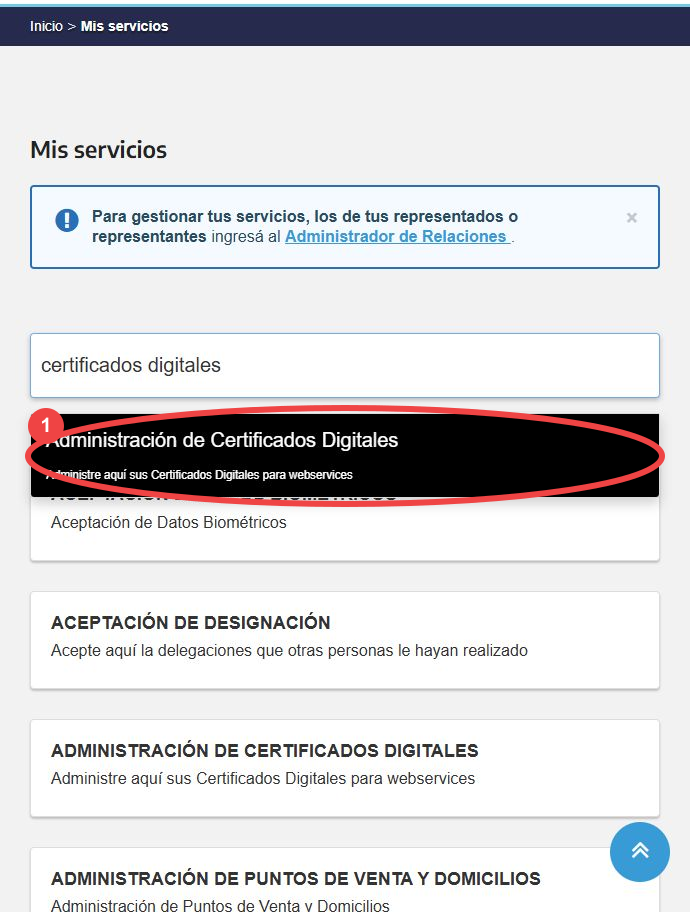
Escribí “certificados digitales” y elegí el resultado marcado. Phoenix te entrega el CSR; en ARCA presentás ese archivo y luego volvés a Phoenix con el CRT emitido.
Cuando ARCA te entregue el certificado, volvé al wizard y pegá el contenido completo del .crt.
Después asociá ese certificado al servicio de Facturación Electrónica: en producción se hace desde el Administrador de Relaciones de Clave Fiscal; en homologación, desde WSASS.
Guía visual del recorrido
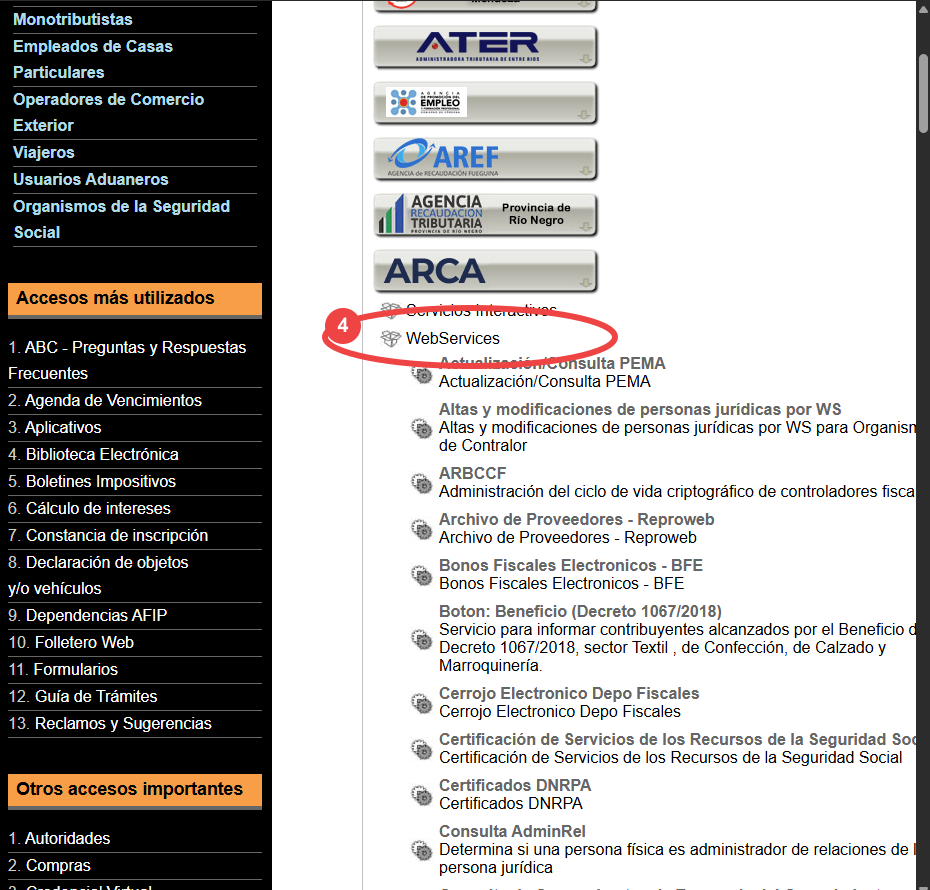
Dentro del Administrador de Relaciones, abrí el árbol de ARCA y hacé clic en WebServices. El círculo rojo marca dónde desplegar la sección.
Guía visual del recorrido
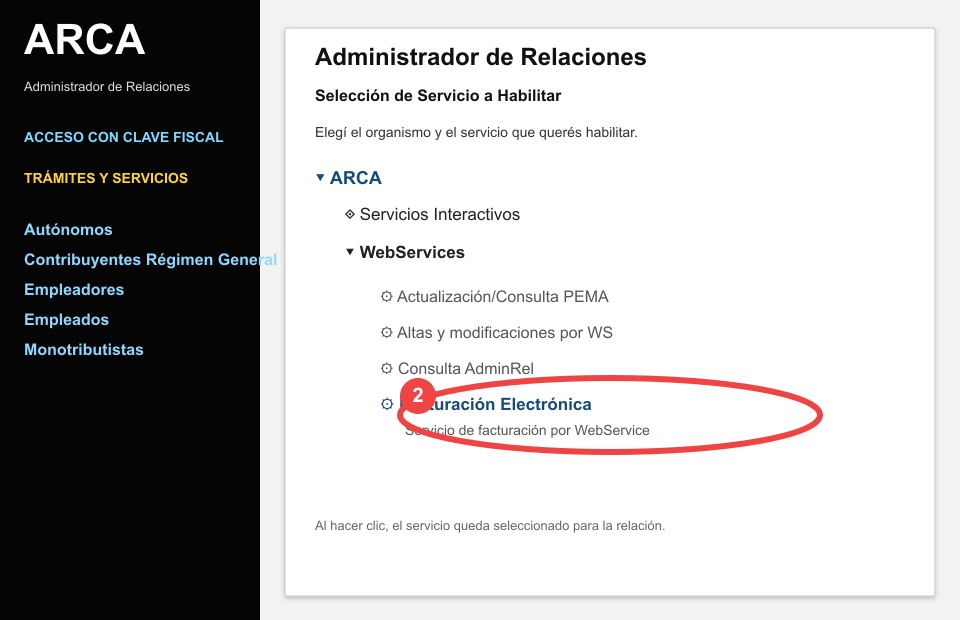
En la lista de WebServices seleccioná Facturación Electrónica. Es el servicio que tiene que quedar asociado al certificado que usa el facturador.
Guía visual del recorrido
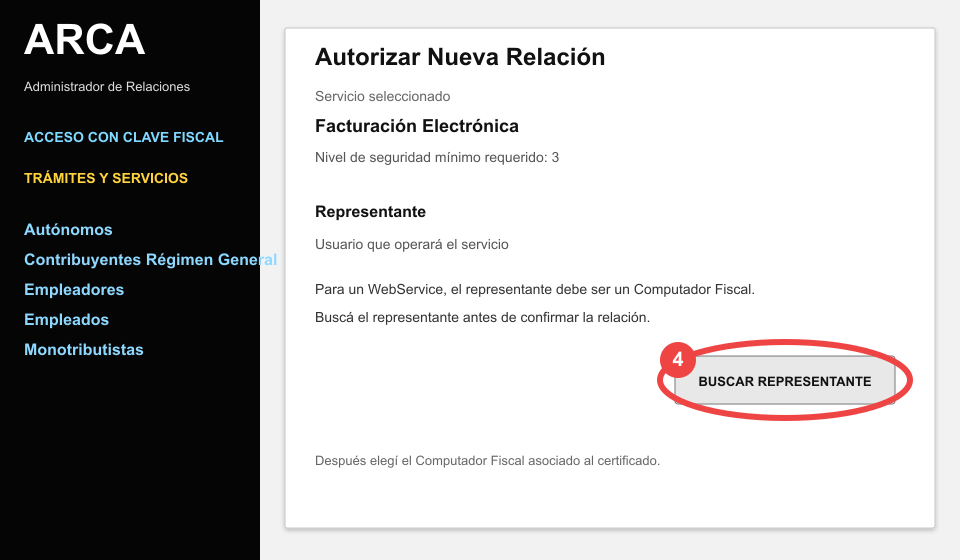
En el formulario de la relación, bajá hasta Representante y hacé clic en Buscar representante. Para WebServices, el representante correcto es el Computador Fiscal.
Guía visual del recorrido
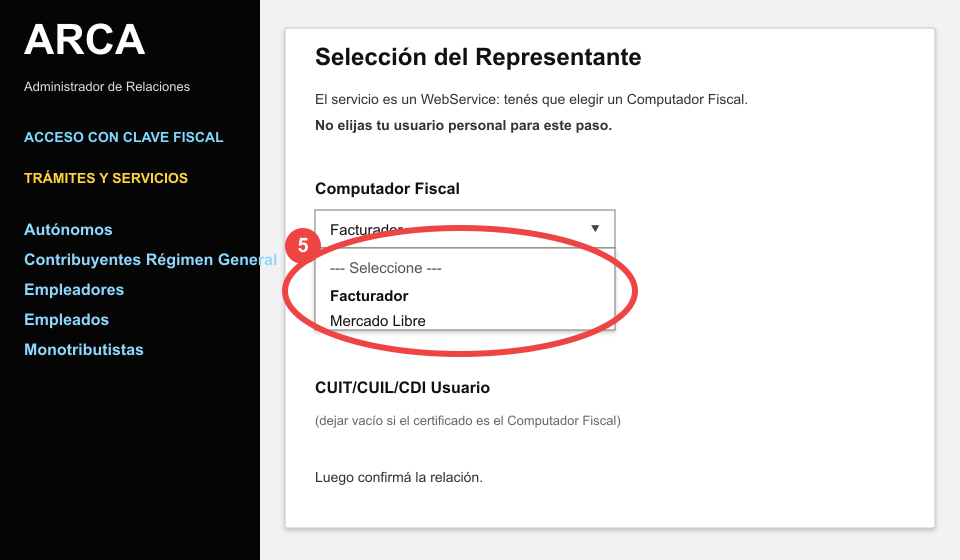
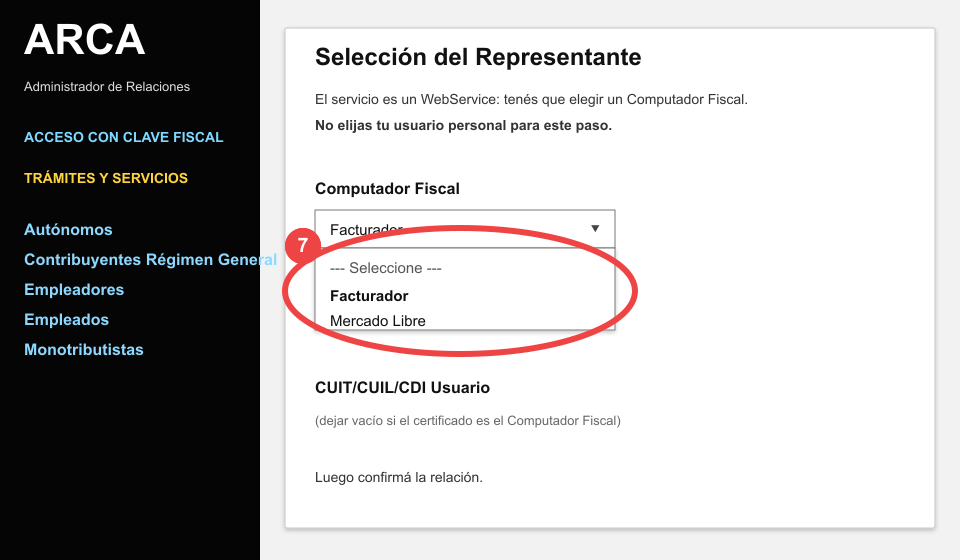
Abrí el selector Computador Fiscal y elegí el alias del certificado, por ejemplo Facturador. No selecciones tu usuario personal: eso no habilita el WebService.
Opcional pero recomendado: asociá el MISMO certificado al servicio "Consulta a Padrón — Constancia de Inscripción" (ws_sr_constancia_inscripcion), desde el mismo Administrador de Relaciones. Con eso, al cargar un CUIT en el receptor, la razón social y la condición de IVA se completan solas, como en Comprobantes en Línea. No es obligatorio: sin este servicio se factura igual, sólo que esos datos se cargan a mano.
Elegí una contraseña local fuerte y descargá el backup .p12. Guardalo fuera del dispositivo: es la recuperación.
Probá la conexión. Phoenix consulta el punto de venta y deja visible si está habilitado, bloqueado o no configurado.
AFIP no tiene un link directo a cada servicio: los links a una pantalla suelta siempre te devuelven al login. Entrá una vez al Portal de Mis Servicios y desde ahí abrí cada servicio por su nombre (Administración de Certificados Digitales, Administrador de Relaciones, Puntos de Venta). Si un servicio no aparece, se agrega desde el Administrador de Relaciones.
Entrá al Portal de clave fiscal (el link está abajo) y abrí el servicio "Administrador de Relaciones de Clave Fiscal".
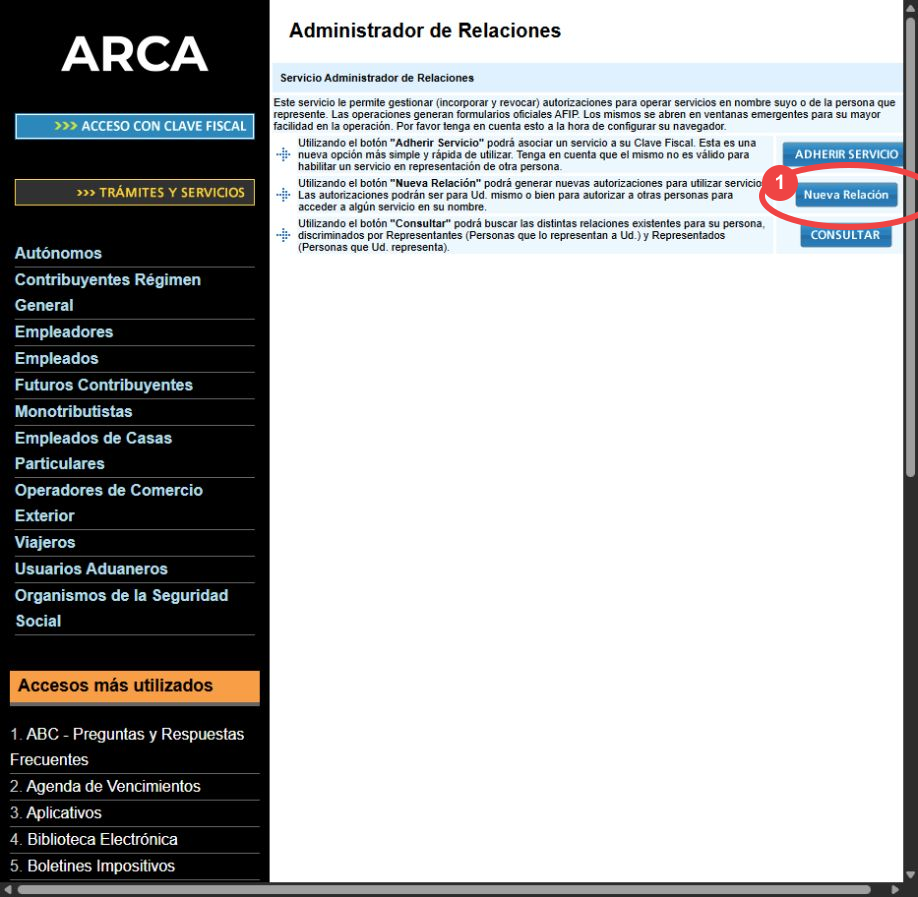
Tocá el botón NUEVA RELACIÓN (el del medio). NO toques "Adherir Servicio": esa opción sólo habilita el servicio para tu clave fiscal personal, no para tu certificado — y el padrón por web service lo consume el certificado. Es el error más común.
Guía visual del recorrido
Es el botón del medio. No uses Adherir Servicio: ese camino no asocia el WebService al certificado.
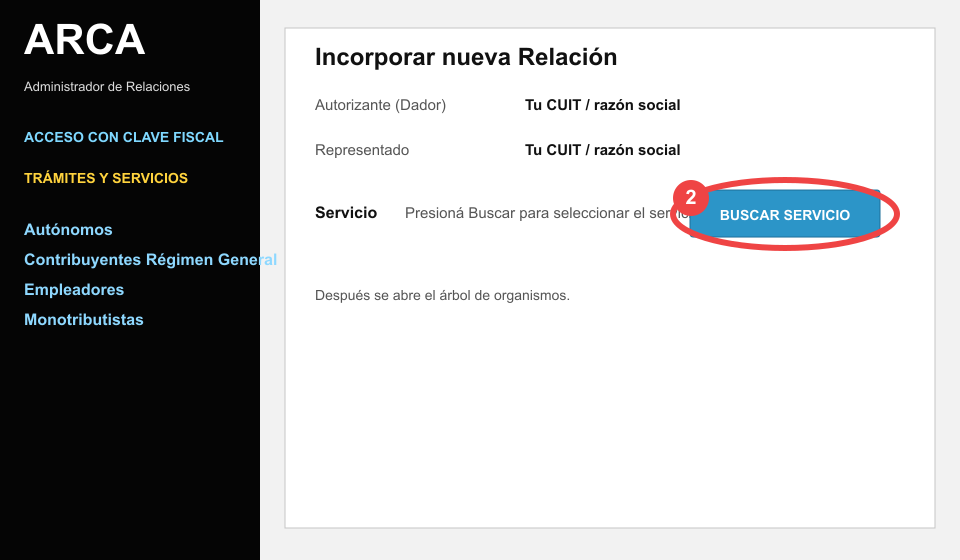
Se abre el formulario "Autorizar Nueva Relación". Tocá BUSCAR SERVICIO. Se abre un árbol de organismos: elegí AFIP (o ARCA, es el mismo).
Guía visual del recorrido
En el formulario de Nueva Relación, el botón marcado abre el árbol de organismos y servicios.
Guía visual del recorrido
AFIP y ARCA son el mismo organismo en estas pantallas. Primero desplegá el recuadro de ARCA marcado.
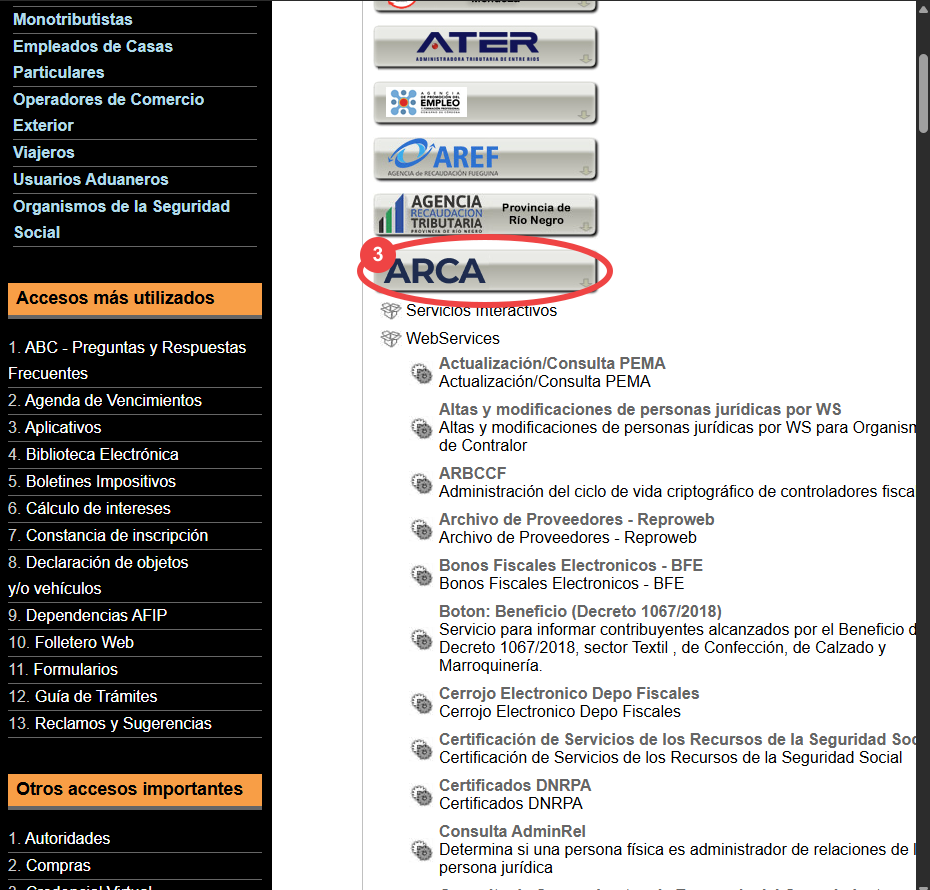
Adentro, desplegá WEBSERVICES (a veces aparece como "Servicios Interactivos"). Como la lista es larga, presioná Ctrl + F y buscá "padrón"; después seleccioná "Consulta a Padrón - Constancia de Inscripción" (nombre técnico: ws_sr_constancia_inscripcion).
Guía visual del recorrido
Dentro de ARCA, abrí WebServices. La lista es larga: seguí con el buscador del navegador para no perderte.
Guía visual del recorrido
Presioná Ctrl + F, escribí “padrón” y tocá el resultado marcado: Consulta a Padrón - Constancia de Inscripción.
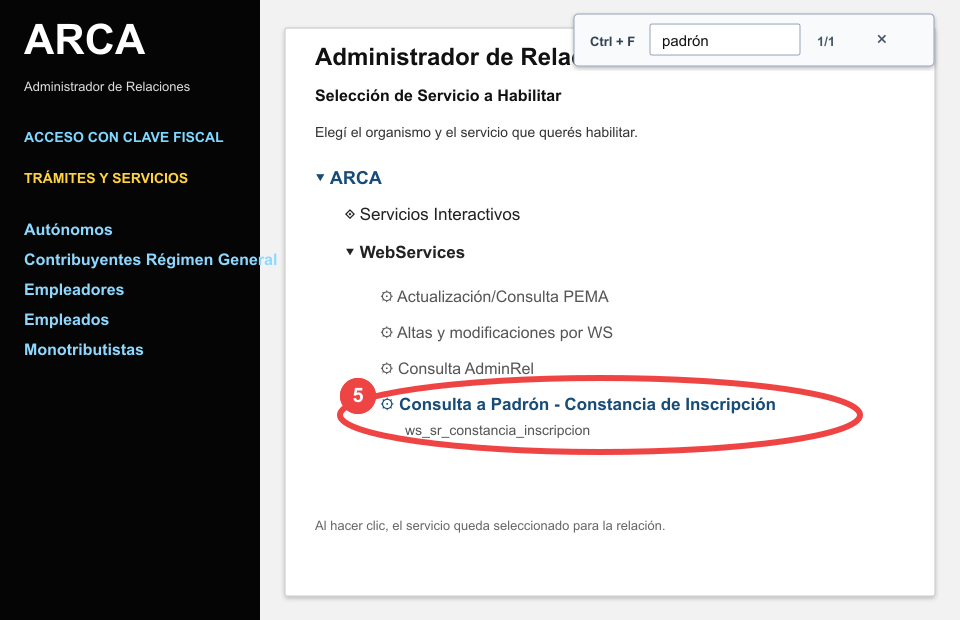
Ahora el paso clave: en REPRESENTANTE elegí tu COMPUTADOR FISCAL (aparece con tu CUIT y el alias del certificado — el mismo que ya usás para facturar). NO te elijas a vos mismo como usuario: eso no habilita el web service.
Guía visual del recorrido
Después de elegir el servicio, tocá Buscar representante. Este permiso también se asigna al Computador Fiscal.
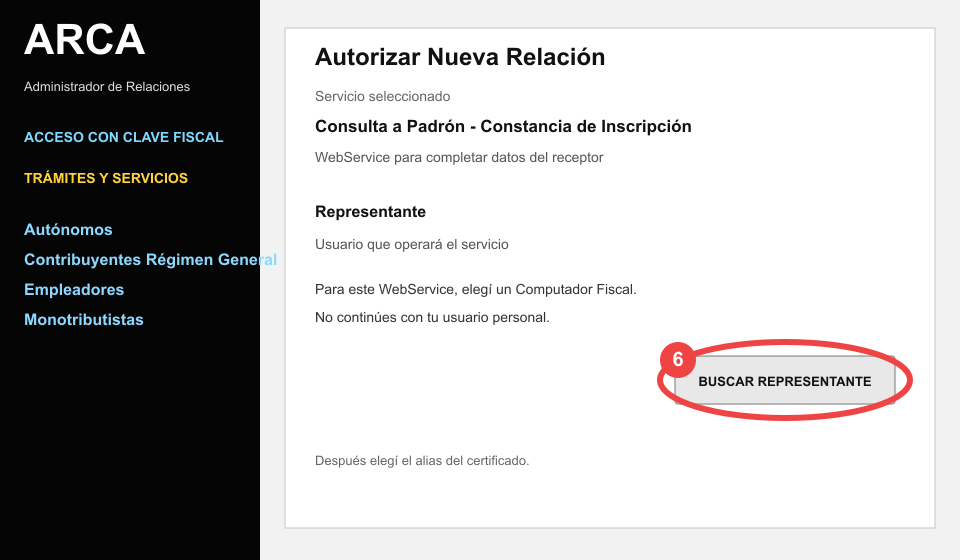
Guía visual del recorrido
Seleccioná el alias del certificado que ya usás para facturar. No elijas tu usuario personal.
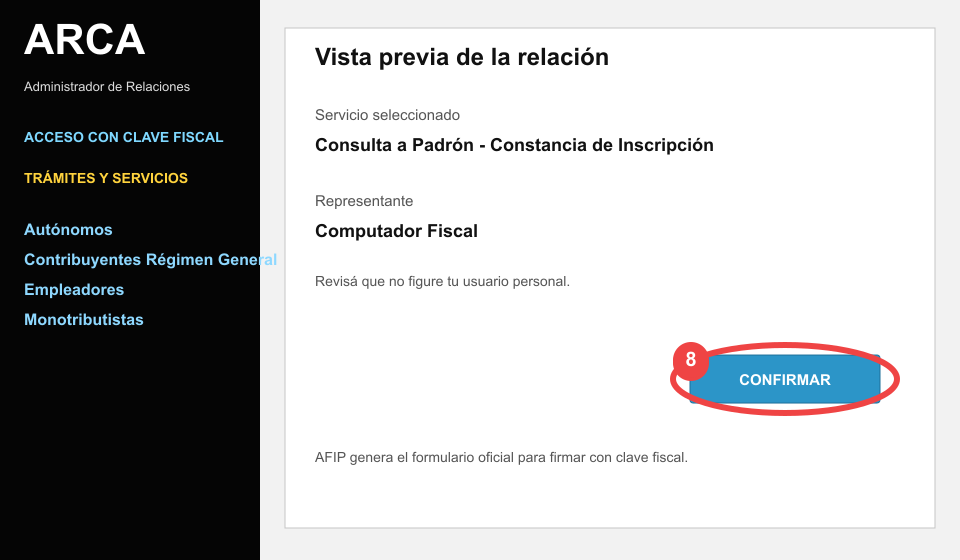
Confirmá. AFIP genera el formulario oficial y te pide firmarlo con clave fiscal.
Guía visual del recorrido
Antes de firmar, verificá que diga Consulta a Padrón y Computador Fiscal. Luego confirmá el formulario oficial con clave fiscal.
Verificalo: volvé al Administrador de Relaciones → CONSULTAR → Representantes. Tiene que aparecer tu Computador Fiscal con "Consulta a Padrón" en la lista. Si aparece bajo tu usuario y no bajo el Computador, quedó mal — repetí el trámite. Puede tardar unos minutos en propagar.
Si alguna pantalla dice algo distinto a estos pasos, es porque AFIP cambió su sitio. En ese caso buscá siempre el logo de ARCA y, dentro, el servicio con la palabra "Padrón". Es el mismo camino que se usa para habilitar la Facturación Electrónica, sólo que eligiendo otro servicio.
Elegí receptor, concepto, productos o servicios, revisá el punto de venta y comprobá que el total sea correcto. Para una Factura C no se discrimina IVA: el total va como importe neto y el IVA es cero.
Una emisión aprobada muestra CAE y QR oficial. Descargá, imprimí o compartí el PDF. Si aparece una advertencia posterior, no repitas la emisión: primero revisá el historial, porque el CAE ya puede existir.
Usá la contraseña elegida al descargarlo y verificá que sea el backup de Phoenix Facturador. Si el CUIT no coincide o el certificado venció, el importador lo informa y no lo guarda.
La conexión puede funcionar y aun así el punto de venta estar deshabilitado o bloqueado para web service. Corregilo en ARCA o elegí el número que la consulta devuelve como habilitado.
El certificado no tiene habilitado el servicio de padrón. No hace falta un certificado nuevo: es asociar un servicio más al que ya tenés. Mientras tanto podés cargar la razón social y la condición de IVA a mano; la factura se emite igual. Los pasos exactos para habilitarlo están en la sección "Habilitar el autocompletado de datos (padrón)" más arriba.
Es correcto si entraste como usuario sólo-facturador: Phoenix Facturador funciona con la misma cuenta, pero WhatsApp y Noe permanecen apagados hasta que decidas activarlos.
Phoenix Facturador fue diseñado siguiendo las especificaciones técnicas públicas de AFIP/ARCA y la normativa aplicable a la facturación electrónica argentina. Esto describe el criterio de diseño del software: no constituye una certificación de AFIP/ARCA, garantía de cumplimiento para cada caso ni asesoramiento contable o legal.
Al usar el Facturador aceptás revisar tu configuración y cada comprobante antes de entregarlo, y consultar a tu contador o asesor cuando tu situación fiscal lo requiera.
La persona o empresa que emite es la única responsable por el CUIT, los datos fiscales, el punto de venta, la condición frente al IVA, el receptor, los importes, los impuestos, la revisión del CAE/QR y la validez de cada comprobante. Phoenix no se hace responsable por la emisión, el uso o las consecuencias de datos incorrectos, vencidos o cargados por el usuario.
El certificado público y la clave privada se procesan localmente. La clave privada queda cifrada en el dispositivo del usuario; Phoenix no recibe ni administra tu certificado, tu clave privada ni tu contraseña fiscal. El usuario debe proteger el equipo, la sesión, el backup .p12 y la contraseña, y renovar el certificado cuando corresponda.
El servicio depende también de internet, del dispositivo del usuario y de la disponibilidad de AFIP/ARCA. Un comprobante interno sin CAE no reemplaza una factura fiscal. Phoenix puede facilitar el circuito y mostrar errores, pero no reemplaza la obligación del emisor de verificar el resultado ni el asesoramiento profesional.
Si no aceptás estas condiciones, no uses la función de emisión fiscal.
La configuración remota cuesta ARS 15.000 en Argentina y se paga por adelantado. Después coordinamos la sesión y te dejamos el facturador listo; la confirmación de pago llega por el proveedor.
Usamos cookies esenciales y de analítica para mejorar tu experiencia. Más información